Návod na ruční předání dávek pojišťovně VZP
Tento postup využívejte jen v případě, pokud nebude fungovat automatické předávání dávek na portál VZP.
Obsah
- Přihlášení do Portálu VZP - vstup do podatelny
- Odeslání faktury
- Odeslání KDAVKY s výkony
- Odeslání registrací
Přihlášení do Portálu VZP - vstup do podatelny
- Spusťte aplikaci Interner Explorer (= prohlížeč) a zadejte
adresu www.vzp.cz
- Klikněte na E-KOMUNIKACE
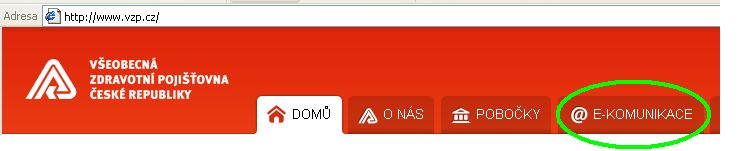
- Klikněte na odkaz Portál VZP
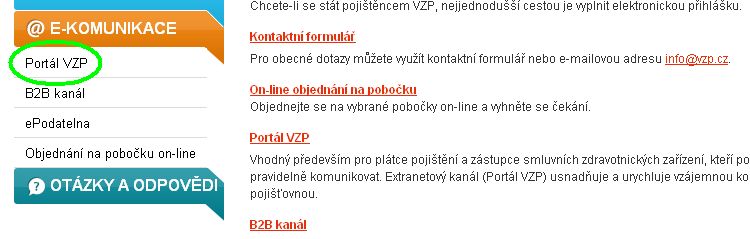
- Klikněte na Vstup na Portál VZP

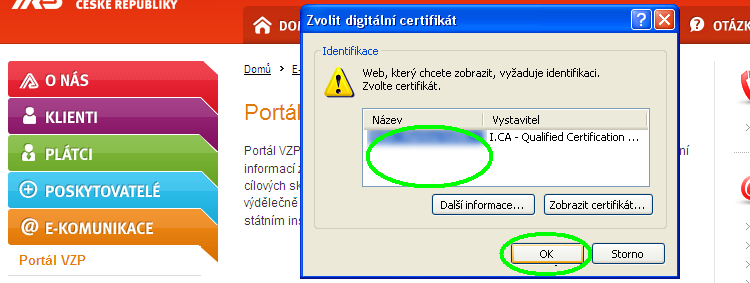
- Kliknutím označte certifikát, kterým se chcete přihlásit a stiskněte
tlačítko OK
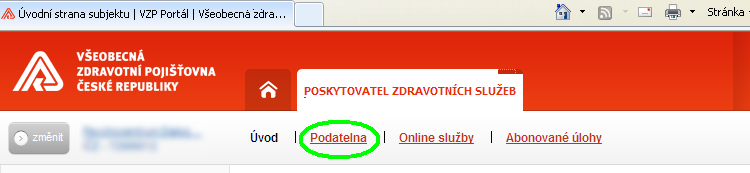
- Klikněte na Poskytovatel Zdravotních služeb

- Klikněte na Podatelna
Odeslání faktury
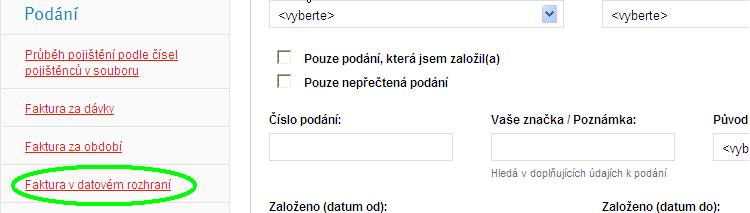
- V levém seznamu klikněte na Faktura v datovém rozhraní
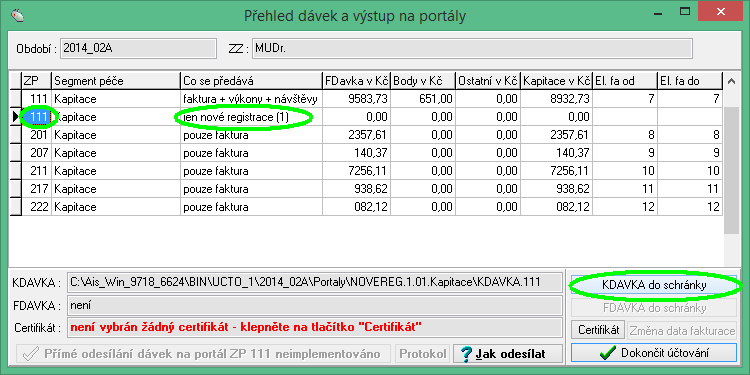
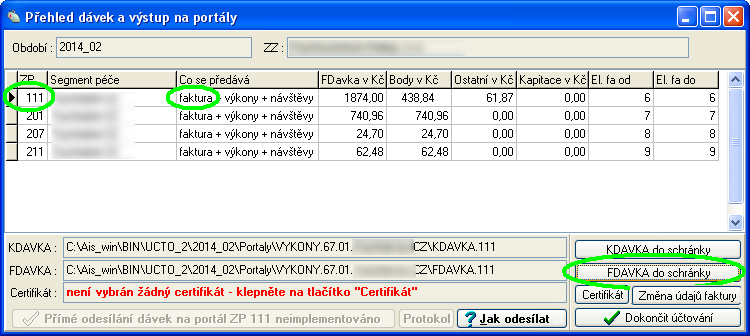
- Přepněte se na hlavní liště do programu AIS

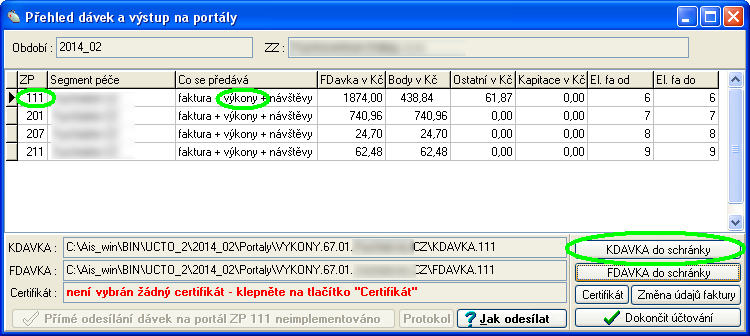
- Označte takový řádek pojišťovny 111, který má ve sloupci
Co se předává uvedeno faktura a kliněte na tlačítko
FDAVKA do schránky
- Přepněte se zpět na portál pomocí hlavní lišty windows

- Klikněte na tlačítko Nahrát soubor

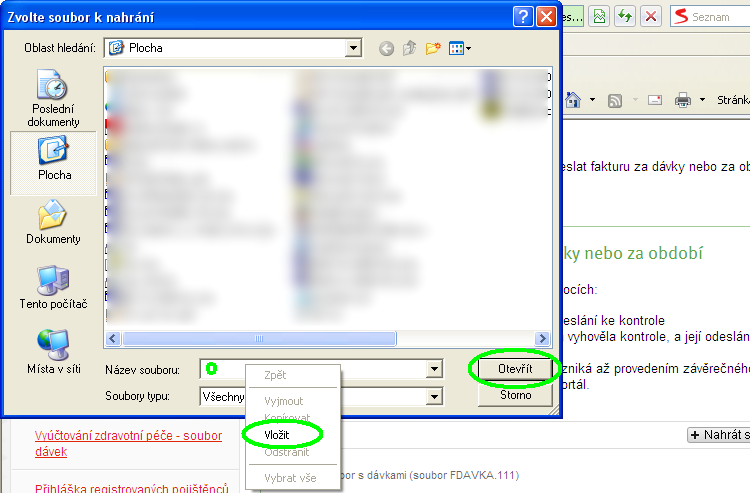
- V otevřeném dialogu klikněte pravým tlačítkem do pole
Název souboru a zvoltu volbu Vložit a poté klikněte
na tlačítko Otevřít
- Klikněte Odeslat formulář
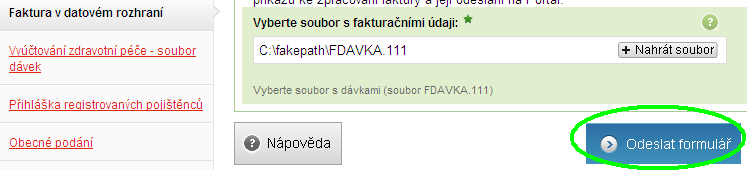
- Zkontrolujte stav podání - musí být Přijato úplně

- Srolujte stránku úplně dolů. Vyčkejte než se zobrazí certifikát a
klikněte Podepsat a odeslat formulář
 Pokud se objeví chyba Objekt nepodporuje tuto vlastnost je třeba
aktualizovat Javu. Návod naleznete na této stránce: http://www.vzp.cz/otazky-a-odpovedi/e-komunikace/345/e-komunikace-portal-vzp-problemy-s-podpisem-pri-podpisu-podani-obdrzim-nekterou-z-nasledujich-chybovych-hlasek-nedokazali-jsme-vas-vratit-na-vzp-cz-nebo-problem-s-touto-webovou-strankou-zpusobil-zavreni-a-opetovne-otevreni-zalozky-v-aplikaci">
Pokud se objeví chyba Objekt nepodporuje tuto vlastnost je třeba
aktualizovat Javu. Návod naleznete na této stránce: http://www.vzp.cz/otazky-a-odpovedi/e-komunikace/345/e-komunikace-portal-vzp-problemy-s-podpisem-pri-podpisu-podani-obdrzim-nekterou-z-nasledujich-chybovych-hlasek-nedokazali-jsme-vas-vratit-na-vzp-cz-nebo-problem-s-touto-webovou-strankou-zpusobil-zavreni-a-opetovne-otevreni-zalozky-v-aplikaci">
- Dle nastavení počítače se můžete objevit dialog pro potvrzení podpisu
- klikněte OK
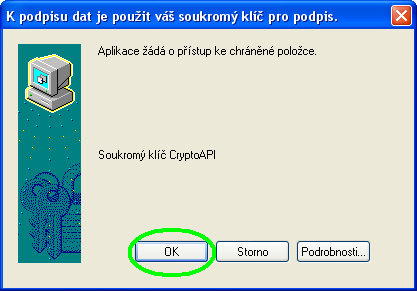
- Následuje zpráva informující o úspěšném odeslání souboru.

Odeslání KDAVKY s výkony
Princip je obdobný odeslání faktury, jen se v programu AIS vybere soubor
KDavka.111 a odevzdá se přes odkaz Vyúčtování zdravotní péče
- soubor dávek.
- V levém seznamu klikněte na Vyúčtování zdravotní péče - Soubor
dávek

- Přepněte se na hlavní liště do programu AIS
- Označte takový řádek pojišťovny 111, který má ve sloupci
Co se předává uvedeno výkony) a kliněte na tlačítko
KDAVKA do schránky
- Přepněte se zpět na portál pomocí hlavní lišty windows
- Klikněte na tlačítko Nahrát soubor

- V otevřeném dialogu klikněte pravým tlačítkem do pole
Název souboru a zvoltu volbu Vložit a poté klikněte
na tlačítko Otevřít
- Klikněte Odeslat soubor

- Zkontrolujte stav podání - musí být Přijato úplně

- Srolujte stránku úplně dolů. Vyčkejte než se zobrazí certifikát a
klikněte Podepsat a odeslat formulář
- Dle nastavení počítače se můžete objevit dialog pro potvrzení podpisu
- klikněte OK
- Následuje zpráva informující o úspěšném odeslání souboru.
Odeslání Registrací
Postup je stejný jako při odesílání KDavky s výkony jen se
KDavka.111 z druhého řádku pojišťovny 111 odevzdá
přes odkaz Přihláška registrovaných pojištěnců.
V postupu odesílání jsou rozdíly v 1. a 3. bodě:
- V bodě 1:
V levém seznamu v Podatelně klikněte na Přihláška
registrovaných pojištěnců
- V bodě 3:
Označte takový řádek pojišťovny 111, který ve sloupci
Co se předává má uvedeno registrace a kliněte na
tlačítko KDAVKA do schránky