Formulář pro úpravu nastavení PN se zobrazí po stisknutí tlačítka Nastavení na hlavním formuláři modulu PN.
Nastavení se skládá ze čtyř částí:
V této části můžete nastavit chování programu při vkládání výkonů a ostatní nastavení.
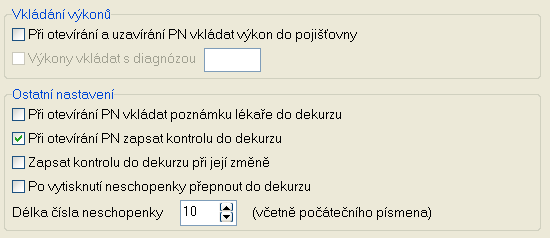
Pro zjednodušení práce je možné nastavit program tak, aby při otevírání a uzavírání PN vkládal výkony do pojišťovny. Toto nastavení způsobí, že se při otevírání a uzavírání PN zobrazí předvyplněné okno pro vkládání výkonů, po jehož potvrzení se výkon vloží do pojišťovny. Pokud si nepřejete vkládat výkony s diagnózou zadanou v PN, ale s jinou, zaškrtněte pole Výkony vkládat s diagnózou a diagnózu zadejte do editačního pole.
Zaškrtnutím volby Při otevírání PN vkládat poznámku lékaře do dekurzu, dojde při otevření PN k vložení poznámky lékaře do sekce Závěr záznamu v dekurzu.
Chcete-li při otevírání PN vkládat do sekce Kontrola dekurzu datum kontroly, zaškrtněte volbu Při otevírání PN zapsat kontrolu do dekurzu. Volba Zapsat kontrolu do dekurzu při její změně určuje, zda se má při ukládání nového data kontroly zapsat toto datum také do dekurzu.
Pokud chtete po vytisknutí neschopenky přepnout do obrazovky dekurzu, zaškrtněte volbu Po vytisknutí neschopenky přepnout do dekurzu.
Dále je možné zvolit délku čísla neschopenky (včetně počátečního písmena).
Při operacích s PN se automaticky vkládají do pacientovi dokumentace zprávy o provedených operacích. Tvar těchto zpráv lze nastavit pomocí následujícího nastavení.
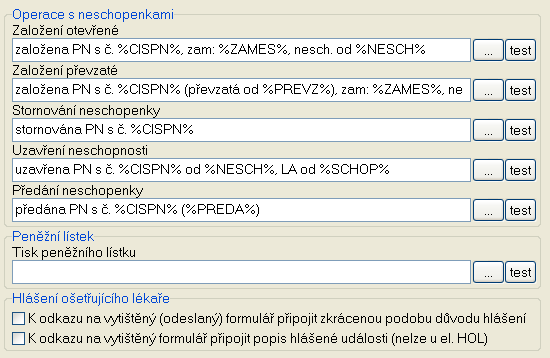
Jednotlivé zprávy jsou tvořeny prostým textem doplněným o klíčová slova, která jsou při vložení zprávy do dokumentace nahrazena údaji neschopenky, se kterou je operace prováděna.
Klíčová slova jsou pětimístná a od ostatního textu jsou oddělena procenty (%). Seznam klíčových slov lze vyvolat stisknutím tlačítka vedle editačního pole. Pomocí tohoto seznamu lze také klíčová slova vkládat (tlačítko Vložit) na pozici kurzoru v příslušném editačním poli.
Pro ověření toho jak budou zprávy vypadat po vložení do dekurzu stiskněte tlačítko Test. Zobrazí se okno s textem, ve kterém budou klíčová slova nahrazena údaji aktuální neschopenky. Byla-li klíčová slova zadána správně, neměl by je tento zkušební text obsahovat.
Pozor, pokud aktuální neschopenka neobsahuje údaje, které mají být zaměněny za klíčová slova, budou tato klíčová slova nahrazena prázdným textem.
Stejně jako v předcházejícím případě, lze i při tisku peněžního lístku nadefinovat text, který se po tisku vloží do dekurzu.
Při tisku Hlášení ošetřujícího lékaře je do dekurzu vložen odkaz (Hlášení oš. lékaře), který umožňuje pozdější prohlížení nebo tisk příslušného hlášení. Chcete-li tento odkaz doplnit o další informace, zatrhňěte volby K odkazu na vytištěný formulář připojit zkrácenou podobu důvodu hlášení nebo K odkazu na vytištěný formulář připojit popis hlášené události, které k odkazu připojí požadované informace.
Zde jemožné zvolit výchozí tiskárny pro jednotlivé tisky v rámci PN.
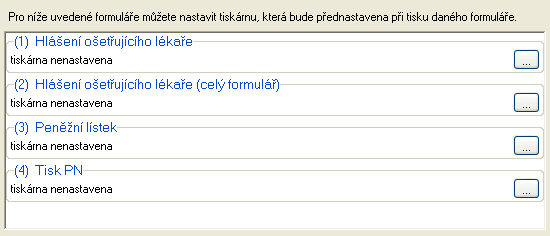
Podobně jako v nastavení dekurzu, můžete pro jednotlivé tisky v PN nastavit tiskárnu, která se automaticky přednastaví při zobrazení dialogu pro tisk příslušného formuláře.
Další část slouží k nastavení údajů potřebných pro práci s Elektronickými neschopenkami.
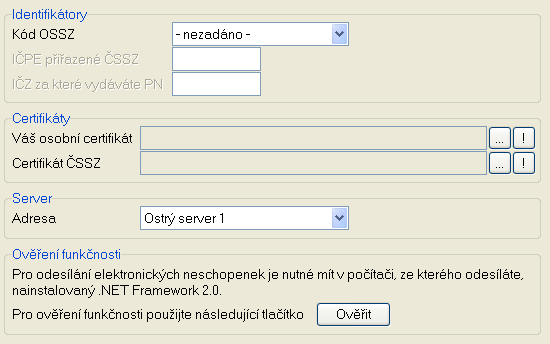
Pro práci s elektronickými neschopenkami je nutné vyplnit Kód OSSZ, IČPE přiřazené OSSZ a IČZ za které vydáváte PN. Po vyplnění těchto údajů bude možné elektronické neschopenky zakládat a odesílat do fronty (dočasného uložiště, ze kterého je budete moci hromadně odeslat).
Další nastavení se týká uživatelů, kteří budou odesílat neschopenky z fronty programu na server ČSSZ.
Pro odeslání neschopenek na server ČSSZ, je nutné zadat Váš osobní certifikát, který máte u ČSSZ zaregistrovaný, a Certifikát ČSSZ.
Dále je možno zvolit server, na který se budou formuláře elektronických neschopenek odesílat. Ponechte adresu Ostrý server 1.
K odesílání neschopenek na server ČSSZ je nutné mít na počítači, ze kterého odesílání provádíte, nainstalovaný .NET Framework 2.0. Jeho přítomnost můžete ověřit pomocí tlačítka Ověřit. V případě, že Framework není na počítači nainstalován, můžete stáhnout instalační soubor a Framework nainstalovat.